
Planification en ligne multi-sites
Groupes de rapports commerciaux — Configuration des demandes et du planificateur
Présentation
Les groupes de reporting commercial permettent de regrouper plusieurs emplacements physiques (magasins/succursales/installations) sous une seule entreprise ou un seul groupe pour le reporting et l'analyse comparative, et ils activent la fonctionnalité multi-emplacements dans le planificateur en ligne.
Avantages
- Benchmarking multi-sites — regroupez plusieurs sites au sein d'un même groupe pour générer des rapports récapitulatifs/de benchmarking afin que les clients puissent consulter les indicateurs clés de performance combinés de l'ensemble de leurs sites.
- Comportement du planificateur multi-emplacements — Le planificateur prend en charge la planification et la configuration tenant compte des groupes afin que les rendez-vous et les capacités fonctionnent correctement pour chaque site.
Ce qu'il faut
Demandez au client de fournir un seul tableur ou fichier CSV avec une ligne par emplacement, comprenant les colonnes suivantes :
- Groupe de reporting — nom du groupe d'entreprises/d'activités sous lequel regrouper les sites
- Identifiant commercial — identifiant interne/de boutique unique pour chaque emplacement
- Nom(s) commercial(aux)
- Créez le groupe de rapports commerciaux à l'aide du nom de groupe fourni et joignez les identifiants d'établissement indiqués.
- Créez ou vérifiez les pages professionnelles pour chaque établissement afin que les emplacements soient identifiables dans les tableaux de bord et les rapports.
- Activez le groupe pour les rapports de benchmarking afin qu'il apparaisse dans les rapports de synthèse du groupe / benchmarking et dans le pipeline de benchmarking.
- Activez le comportement multi-emplacements dans Scheduler (si demandé) en mettant à jour la configuration de Scheduler afin que le groupe soit disponible et fonctionne correctement pour les réservations publiques et les vues administrateur.
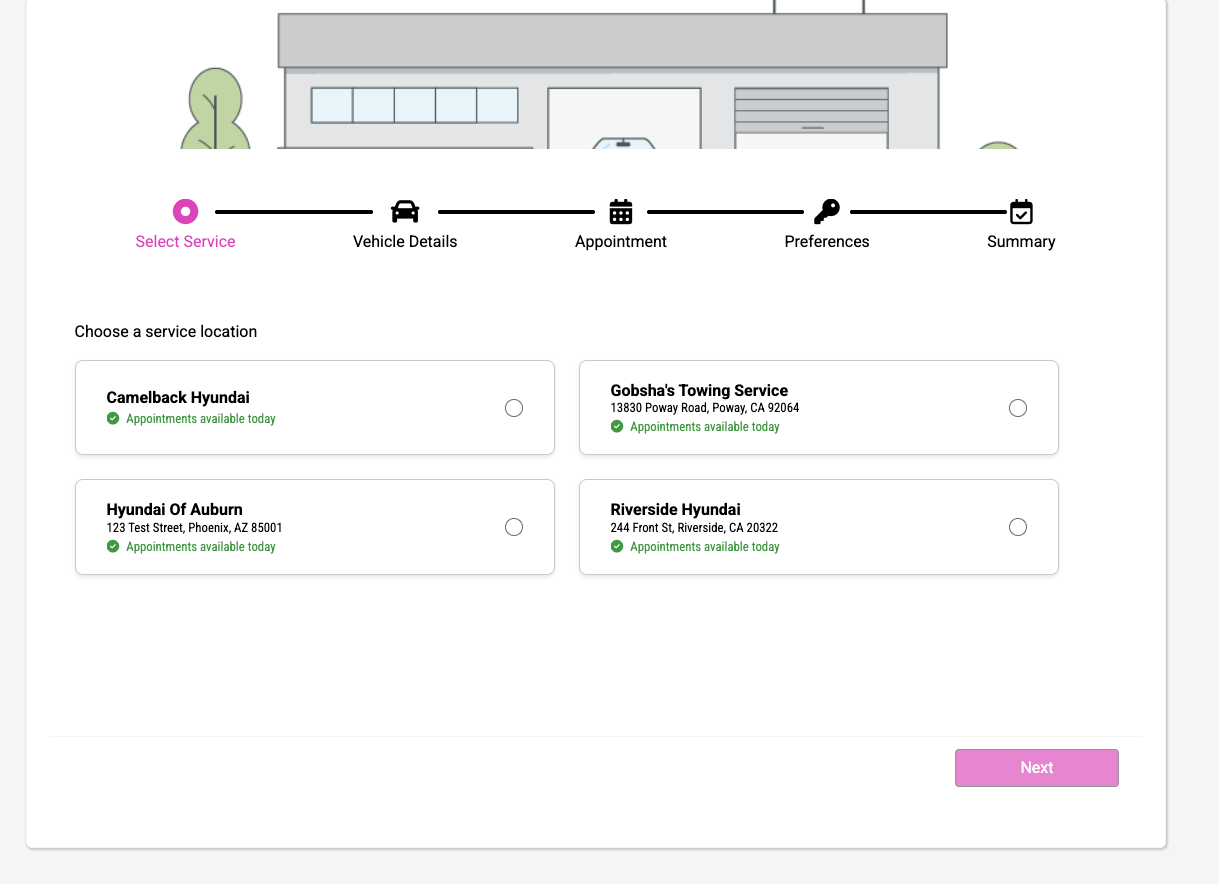
- Les clients disposent d'un point d'entrée unique répertoriant tous les emplacements du groupe et peuvent rapidement choisir le site à réserver.
Comment demander un groupe de rapports commerciaux (éléments à envoyer au service d'assistance)
Envoyez un e-mail à : support@surecritic.com
Objet: Request: Create Business Reporting Group - <Business Name>
Corps de l'e-mail suggéré
<code>Hi Support Team,

Please create a Business Reporting Group named <Reporting Group Name> and add the following locations to that group. .


Business ID, Business Name, Address, City/State/Zip,
Business ID, Business Name, Address, City/State/Zip,
Business ID, Business Name, Address, City/State/Zip,
Business ID, Business Name, Address, City/State/Zip, <br><br>

Thanks,
Ce que fera le service d'assistance
Comportement du planificateur multi-sites (processus de réservation publique)
Comment fonctionne le processus de réservation publique
Lorsqu'un groupe de rapports commerciaux est activé pour le planificateur en ligne, le flux de réservation public affiche une page d'accueil agrégée qui répertorie tous les emplacements du groupe (la « première page » du groupe). Le client voit d'abord cette liste agrégée et choisit le site spécifique sur lequel il souhaite effectuer sa réservation. Une fois que le client a sélectionné un site, le flux de réservation passe à l'agenda du site sélectionné (calendrier, services disponibles et créneaux horaires). Cela permet aux clients de voir tous les sites dès le départ et de choisir le bon site avant de consulter les disponibilités et les règles de réservation de ce site.
Pourquoi est-ce important ?
Activer plusieurs emplacements dans le planificateur — Liste de contrôle de l'administrateur
Ouvrez Configurer le planificateur > Paramètres de baseet vérifiez que l'entreprise/le groupe apparaît dans la liste des entreprises.

Dépannage / FAQ
Q — Le groupe ne s'affiche pas correctement.
A — Vérifiez que les identifiants commerciaux correspondent à nos identifiants internes . Si le client dispose déjà d'une hiérarchie, veuillez inclure les instructions exactes relatives à la hiérarchie/au parent lors de l'ouverture du ticket afin que le service d'assistance puisse appliquer le mappage correct.
Q — Le planificateur affiche toujours un comportement à emplacement unique après la configuration.
A — Assurez-vous que l'administrateur du planificateur a activé le groupe et configuré les paramètres du calendrier/service pour une exécution à plusieurs emplacements (heures d'ouverture, disponibilité du personnel, simultanéité des créneaux). Si les paramètres semblent corrects mais que le comportement est toujours incorrect, transmettez le ticket au service d'assistance avec des captures d'écran des paramètres d'administration du planificateur et de la page d'accueil publique.
Exemple : CSV minimal que le client doit fournir
<code>Reporting Group,Facility ID,Business Name,Address,City,State,Zip,POC Name,POC Phone,POC Email
Dawn Automotive,000743,Dawn Auto Repair,123 Main St,Anytown,WA,98101,Jane Doe,555-555-1234,jane.doe@example.com